تسجيل الدخول
تسجيل الدخول
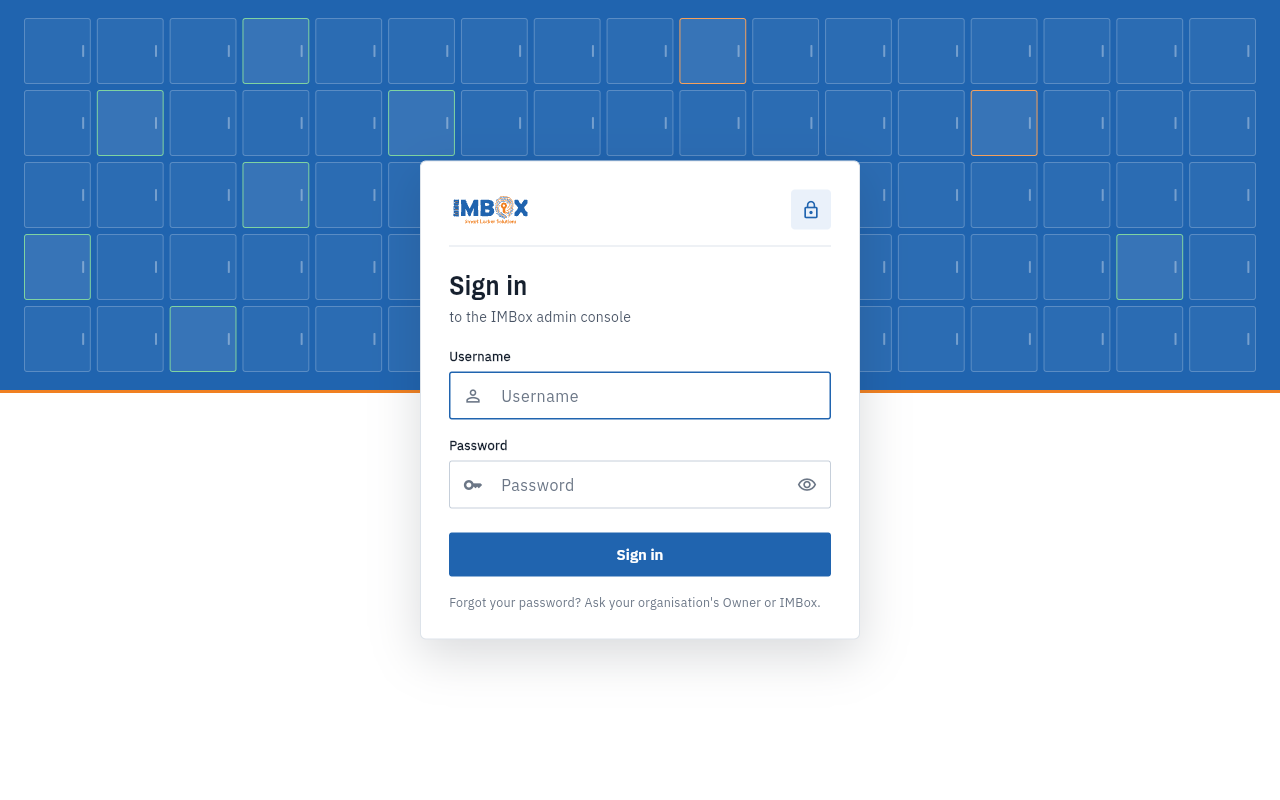
- افتح عنوان لوحة الإدارة الذي أعطتك إياه مؤسستك.
- اكتب Username (اسم المستخدم) وPassword (كلمة المرور). أيقونة العين تُظهر كلمة المرور أو تخفيها أثناء الكتابة.
- اضغط Sign in (تسجيل الدخول).
تصل إلى أول صفحة يحق لدورك رؤيتها، وهي غالبا لوحة المعلومات.
نسيت كلمة المرور؟
اطلب من مالك مؤسستك أو من IMBox مساعدتك في العودة إلى حسابك. صفحة الدخول تقول الشيء نفسه.
تسجيل الخروج
افتح القائمة (على الهاتف الخطوط الثلاثة أعلى اليسار)، ثم اضغط Sign out (تسجيل الخروج) أسفل القائمة اليسرى. ستطلب منك اللوحة التأكيد.
تغيير كلمة المرور
- افتح My account (حسابي) أسفل القائمة اليسرى.
- في Change password (تغيير كلمة المرور) اكتب Old password (كلمة المرور القديمة) وNew password (كلمة المرور الجديدة).
- اضغط Change password.
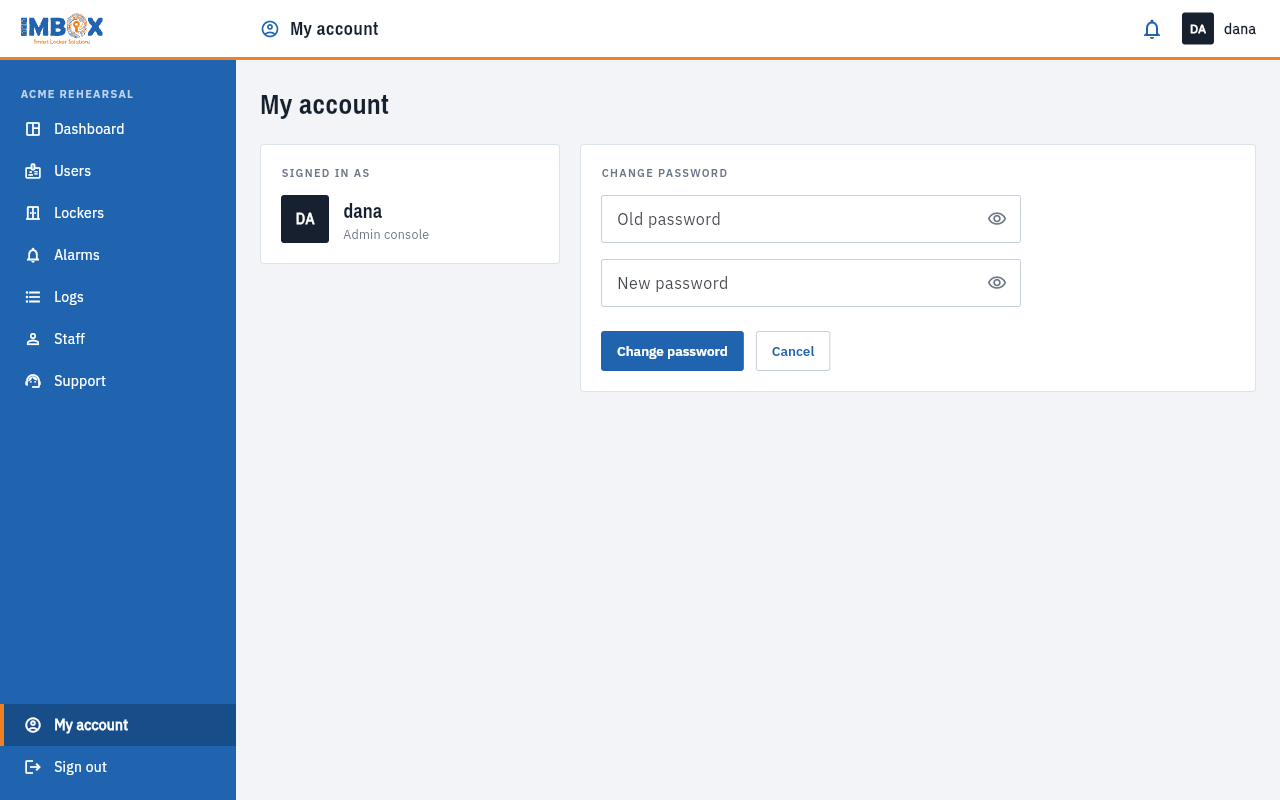
تعرض الصفحة نفسها اسم الحساب الذي سجّلت به الدخول.
كلمة مرور جديدة تخرجك من كل مكان آخر
عندما تغيّر كلمة المرور، يُسجَّل خروجك من كل متصفح أو جهاز آخر كنت داخلا منه، تحسبا لأن يكون شخص آخر قد عرفها. هذا الجهاز يبقى داخلا.
عندما لا ينجح الدخول
| ما تراه | معناه | ماذا تفعل |
|---|---|---|
| "Login failed. Please check your username and password for accuracy." | اسم المستخدم أو كلمة المرور خطأ. | تحقق من الاثنين وحاول مرة أخرى. اطلب من المالك المساعدة إذا لم تتذكرها. |
| "Your organisation has been deactivated. Please contact IMBox." | أوقف IMBox لوحة الإدارة لمؤسستك. الخزائن نفسها تواصل العمل. | تواصل مع IMBox. |
| "Your session ended. Sign in again to carry on." | سُجّل خروجك. مدة الجلسة ثماني ساعات افتراضيا، أو حتى تُغيَّر كلمة المرور. | سجّل الدخول من جديد. |
عدة أجهزة في وقت واحد
يمكنك أن تكون داخلا على حاسوبك وهاتفك معا. لكل منهما جلسته، وتسجيل الدخول في أحدهما لا يُخرجك من الآخر.